
WoW Forever-Gildenchat in Discord: Konten und einen Kanal verknüpfen
Verknüpfe Battle.net mit Discord, verbinde einen Gildenchat-Kanal mit den erforderlichen Berechtigungen, wähle einen Anzeigenamen und löse wahlweise eine der beiden Verknüpfungen wieder.
Die Kurzfassung
Spieler verknüpfen ihre Battle.net- und Discord-Konten unter Optionen → Sozial. Ein Gildenmeister oder Offizier verknüpft die Gilde separat über Gildeneinstellungen → Discord-Einstellungen mit einem Discord-Kanal; dafür sind in Discord die Berechtigungen Kanäle verwalten, Kanal ansehen und Nachrichten senden erforderlich.
Guide-Details und redaktioneller Eintrag
- Für
- WoW Forever-Gildenmitglieder und -offiziere, die den Gildenchat mit Discord verbinden
- Voraussetzungen
- Zugang zum WoW Forever-Client und ein Discord-Konto · Für die Kanaleinrichtung: Gildenmeister- oder Offiziersrolle und die erforderlichen Discord-Kanalberechtigungen
- Spielversion
- World of Warcraft: Forever; Wowhead-Leitfaden am 23. September aktualisiert und am 20. Oktober 2026 geprüft. Die Seite nennt Patch 1.60.1; der genaue Client-Build wurde nicht veröffentlicht.
Verantwortlicher Redakteur: Max · Redaktionsvermerk: geringes Risiko · redaktionelle Prüfung · KI-Unterstützung: Entwurf
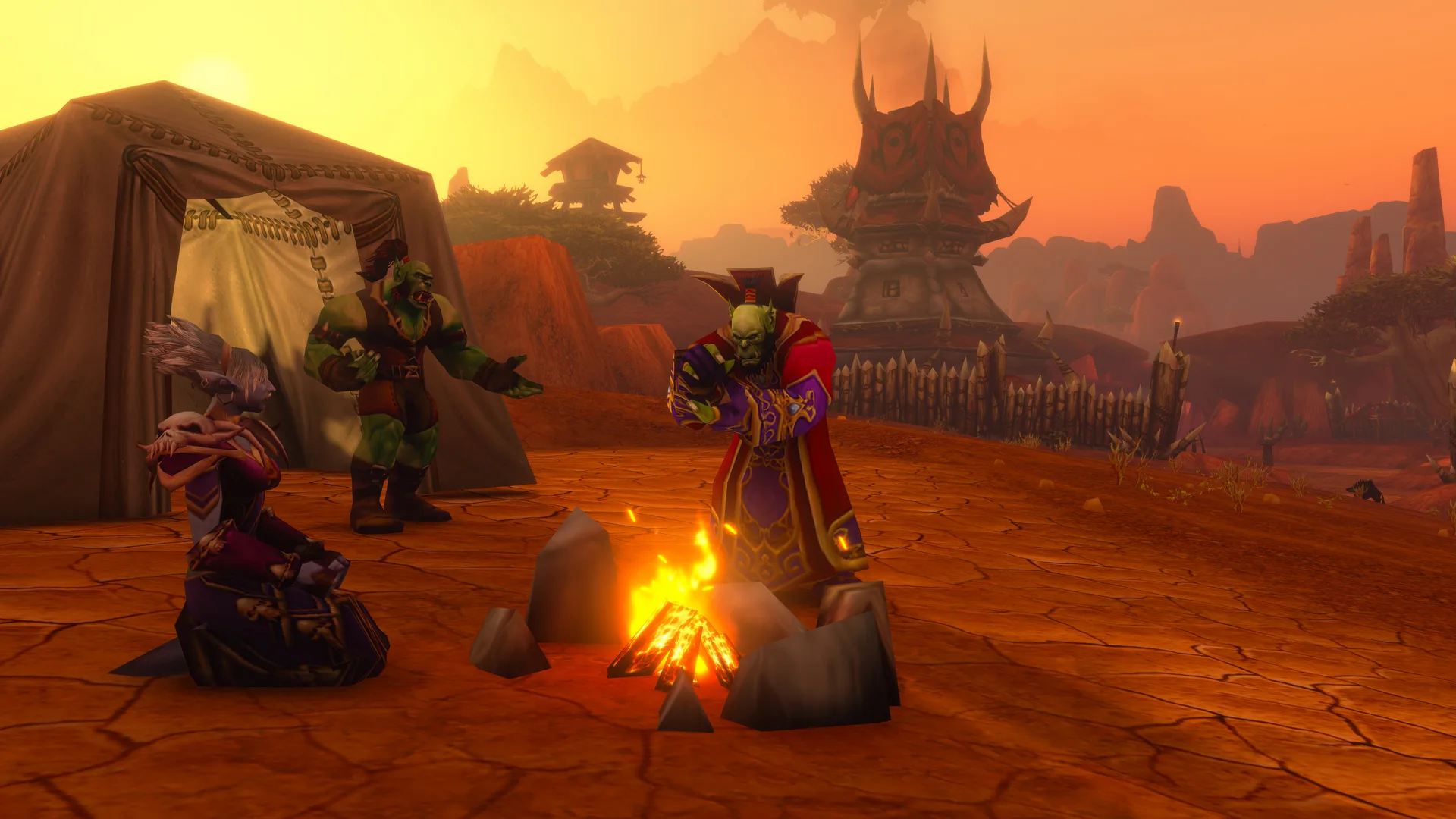
Für den Discord-Gildenchat sind zwei separate Verknüpfungen erforderlich: Jeder Spieler verbindet sein Battle.net-Konto mit Discord, und ein berechtigtes Gildenmitglied verbindet die Gilde mit einem Discord-Kanal. Das Abschließen deiner persönlichen Verknüpfung richtet den Kanal der Gilde nicht ein.
Die hier beschriebenen Schritte folgen Paryahs Wowhead-Anleitung, die am 23. September aktualisiert und am 20. Oktober 2026 vollständig gelesen wurde. Dies ist ein Bericht von Wowhead und kein Client-Test durch Realm First. Die Seite nennt Patch 1.60.1, gibt aber keinen genauen Client-Build an.
Verbinde deine eigenen Konten
Melde dich vor Beginn bei dem Discord-Konto an, das du verwenden möchtest.
- Drücke im Spiel Esc, öffne Optionen und wähle Sozial.
- Suche nach Discord-Funktionalität aktivieren und klicke auf Anmelden.
- Überprüfe im externen Verknüpfungsablauf das angezeigte Discord-Konto und klicke auf Weiter.
- Vergewissere dich, dass auf dem nächsten Bildschirm das gewünschte Konto angegeben ist, und klicke dann auf Bestätigen.
- Schließe das Fenster, nachdem der Erfolgsbildschirm angezeigt wurde, und kehre zum Spiel zurück.
Wähle wieder unter Optionen → Sozial deine bevorzugte Einstellung für den Anzeigenamen. Laut Wowhead wird standardmäßig der Name deines zuletzt online gewesenen Charakters in der verbundenen Gilde verwendet; stattdessen kannst du deinen globalen Discord-Namen auswählen.
Durch die Verknüpfung kannst du den Gildenchat in Discord lesen und darauf antworten, während du offline bist oder einen Charakter außerhalb dieser Gilde spielst. Nachrichten, die von Discord im Spiel eingehen, tragen ein Discord-Symbol.
Verknüpfe die Gilde mit einem Kanal
Für diesen Teil ist ein Gildenmeister oder Offizier erforderlich. Laut Wowhead verfügt der Gildenmeister automatisch über die notwendigen Gildenberechtigungen und kann die Offiziersrolle vergeben. In dem ausgewählten Discord-Kanal benötigt die Person, die die Verknüpfung einrichtet, die Berechtigungen Kanäle verwalten, Kanal ansehen und Nachrichten senden.
Wähle vor der Verknüpfung den Zielkanal aus. Ein bestehender Textkanal kann verwendet werden; ein eigener Gildenchat-Kanal kann Hinweise zur Integration von anderen Unterhaltungen getrennt halten, während Mitglieder ihre Konten verbinden.
- Öffne Gilde & Communitys mit der standardmäßigen Tastenbelegung J.
- Wähle Mitgliederliste und anschließend unten rechts Gildeneinstellungen.
- Wähle im Dropdown-Menü Gildensteuerung die Option Discord-Einstellungen.
- Wähle den gewünschten Discord-Server und -Kanal aus.
- Klicke auf Verknüpfen.
Die Quelle beschreibt nicht, dass weitergehende Discord-Administrationsrechte gewährt werden müssen. Überprüfe die genannten Kanalberechtigungen, statt davon auszugehen, dass jede Discord-Rolle ausreicht.

Wenn Antworten Discord nicht erreichen
Überprüfe, ob die antwortende Person ihre eigenen Konten verknüpft hat, und nicht nur, ob die Gilde über einen verknüpften Kanal verfügt. Laut Wowhead erzeugt die im Spiel gesendete Nachricht eines nicht verknüpften Spielers in Discord einen automatischen Hinweis statt einer lesbaren Antwort. Derselbe Spieler kann daher eine Unterhaltung im Spiel sehen, während die Personen in Discord seine Antwort nicht lesen können.
Dies erklärt eine dokumentierte Ursache für einseitige Unterhaltungen. Die Anleitung belegt nicht, wie sich jeder Verbindungsfehler, jeder fehlende Kanal oder jeder Dienstausfall diagnostizieren lässt.
Trenne ein Konto oder den Gildenkanal
Öffne für deine persönliche Kontoverknüpfung die Einstellungen deines Battle.net-Kontos, wähle Verbindungen und dann neben Discord Trennen.
Für die Gildenkanal-Verknüpfung kehrst du zu Gilde & Communitys → Mitgliederliste → Gildeneinstellungen → Discord-Einstellungen zurück. Aktiviere Discord-Chat vom Gildenchat trennen und klicke dann auf Verknüpfung aufheben. Dies sind unterschiedliche Vorgänge; verwende denjenigen, der zu der Verbindung passt, die du entfernen möchtest. Die Quelle erklärt nicht, ob durch das Aufheben der Verknüpfung bereits zugestellte Nachrichten entfernt werden.